
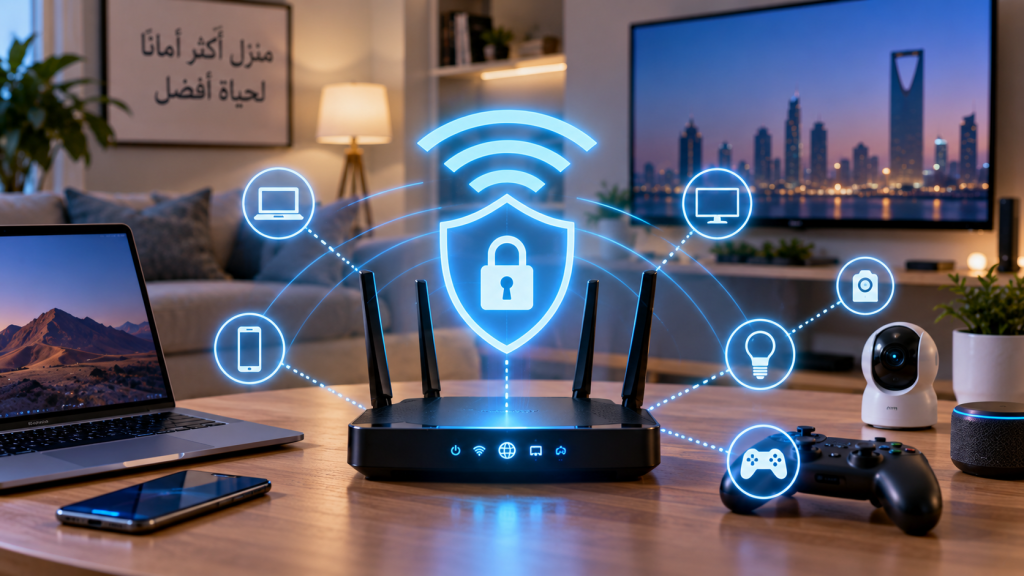
الراوتر واحد من أكثر الأجهزة التي نستخدمها يوميًا وأقلها حصولًا على الاهتمام.
نقوم بتثبيته عند الاشتراك بخدمة الإنترنت، نكتب كلمة مرور Wi-Fi في هواتفنا وأجهزتنا، ثم قد لا نفتح إعداداته لسنوات.
لكن الراوتر هو نقطة الاتصال بين أجهزة المنزل والإنترنت، ولذلك فإن تأمينه لا يقل أهمية عن حماية الهاتف أو الكمبيوتر.
إذا كان لديك هواتف وأجهزة كمبيوتر وتلفزيون ذكي وكاميرات وأجهزة منزل ذكي متصلة بالشبكة نفسها، فهذه الخطوات تستحق بضع دقائق من وقتك.
1. غيّر كلمة مرور إدارة الراوتر
هناك كلمتا مرور مختلفتان يجب التمييز بينهما.
الأولى هي كلمة مرور Wi-Fi التي تستخدمها عندما توصل الهاتف بالشبكة.
والثانية هي كلمة مرور لوحة إدارة الراوتر التي تسمح بتغيير إعداداته.
ابدأ بتغيير بيانات الإدارة الافتراضية إذا كان الراوتر لا يزال يستخدمها.
اختر كلمة مرور طويلة وفريدة لا تستخدمها في أي حساب آخر.
فالهدف ليس فقط منع شخص من استخدام الإنترنت لديك، وإنما منع الوصول غير المصرح به إلى إعدادات الشبكة نفسها.
2. استخدم WPA3 إن كان الراوتر يدعمه
افتح إعدادات الشبكة اللاسلكية وابحث عن نوع الحماية.
إذا كان الراوتر والأجهزة لديك تدعم WPA3، فهو الخيار الأحدث المناسب للاستخدام.
أما إذا كانت بعض أجهزتك القديمة لا تعمل معه، فقد تحتاج إلى WPA2 أو وضع توافق يوفره الراوتر.
المهم هو الابتعاد عن معايير الحماية القديمة مثل WEP.
وتوصي لجنة التجارة الفيدرالية الأمريكية باستخدام تشفير WPA3 أو WPA2 للشبكة المنزلية.
3. استخدم كلمة مرور قوية لشبكة Wi-Fi
لا تجعل كلمة المرور اسمك أو رقم هاتفك أو تسلسلًا بسيطًا من الأرقام.
استخدم كلمة طويلة يصعب تخمينها، ولا تعِد استخدامها في حساباتك الإلكترونية.
ومن الأفضل أيضًا عدم مشاركة كلمة الشبكة الرئيسية مع كل شخص يزور المنزل إذا كان الراوتر يوفر شبكة ضيوف.
4. حدّث الراوتر
مثل الهاتف والكمبيوتر، يحتوي الراوتر على برنامج داخلي يسمى Firmware.
وقد تصدر الشركة المصنعة تحديثات لإصلاح ثغرات أو مشكلات أمنية.
ادخل إلى لوحة الإدارة أو تطبيق الشركة المصنعة وابحث عن تحديثات النظام، وفعّل التحديث التلقائي إذا كان الراوتر يوفره بطريقة موثوقة.
وتشير إرشادات FTC لحماية المعلومات الشخصية إلى أهمية تحديث البرمجيات لأن التحديثات قد تحتوي على إصلاحات وحماية من تهديدات أمنية.
5. أنشئ شبكة منفصلة للضيوف
إذا كان الراوتر يدعم Guest Network، فمن المفيد تفعيلها للزوار.
بهذه الطريقة لا تضطر إلى إعطاء كل شخص كلمة مرور الشبكة الرئيسية.
كما يمكن استخدام فكرة الشبكة المنفصلة لعزل بعض أجهزة المنزل الذكي عندما يدعم الراوتر ذلك.
على سبيل المثال، تشير إرشادات FTC الخاصة بالكاميرات المنزلية إلى إمكانية وضع الكاميرات على شبكة منفصلة عن أجهزة مثل الكمبيوتر والطابعة، بحيث لا يؤدي اختراق جهاز واحد بالضرورة إلى تسهيل الوصول إلى بقية الأجهزة.
6. راجع الأجهزة المتصلة بالشبكة
افتح تطبيق الراوتر أو صفحة الإدارة وابحث عن قائمة Connected Devices أو الأجهزة المتصلة.
ستجد عادة الهواتف وأجهزة الكمبيوتر والتلفزيونات وغيرها.
إذا رأيت جهازًا لا تعرفه، لا تفترض فورًا أنك تعرضت للاختراق؛ فقد يظهر جهازك باسم غير واضح أو باسم الشركة المصنعة للشريحة.
حاول أولًا التعرف عليه بمقارنة الأجهزة الموجودة في المنزل.
وإذا تأكدت من وجود جهاز غير مصرح له، احظره إن كان الراوتر يسمح بذلك، ثم غيّر كلمة مرور Wi-Fi وراجع إعدادات الحماية.
7. عطّل الميزات التي لا تحتاج إليها
كل ميزة إضافية قد توسع مساحة الإعدادات التي تحتاج إلى تأمينها.
إذا كان الراوتر يوفر إدارة عن بُعد من الإنترنت ولا تستخدمها، فمن الأفضل مراجعة الحاجة إليها وتعطيلها إذا لم تكن ضرورية.
الأمر نفسه ينطبق على الخدمات أو الحسابات القديمة التي لا تستخدمها.
لكن لا تغيّر إعدادات متقدمة لا تفهم وظيفتها؛ بعض أجهزة مزودي الخدمة تعتمد على إعدادات محددة للاتصال.
8. لا تنسَ الأجهزة المتصلة بالراوتر
يمكن أن تكون شبكة Wi-Fi قوية الحماية، لكن هاتفًا قديمًا غير محدث أو كاميرا تستخدم كلمة مرور ضعيفة يظل نقطة خطر.
حدّث الأجهزة المتصلة، واحذف التطبيقات غير الضرورية، وفعّل المصادقة الثنائية للحسابات المرتبطة بالأجهزة عندما تكون متاحة.
وتوصي FTC بتحديث الهواتف وأجهزة الكمبيوتر والتطبيقات واستخدام كلمات مرور قوية والمصادقة الثنائية لحماية الحسابات.
هل إخفاء اسم شبكة Wi-Fi يحميها من الاختراق؟
ليس من الجيد الاعتماد على إخفاء اسم الشبكة كوسيلة الحماية الأساسية.
الأولوية يجب أن تكون لاستخدام معيار تشفير حديث، وكلمة مرور قوية، وتحديث الراوتر، وتأمين لوحة الإدارة.
إخفاء الاسم لا يعوض ضعف كلمة المرور أو استخدام بروتوكول حماية قديم.
هل تغيير كلمة مرور Wi-Fi يكفي؟
لا.
كلمة المرور القوية مهمة، لكنها جزء واحد فقط من الحماية.
إذا كان الراوتر قديمًا وغير محدث أو يستخدم معيار تشفير ضعيفًا، فإن تغيير كلمة السر وحده لا يعالج بقية المشكلات.
الأفضل النظر إلى حماية الشبكة على أنها مجموعة من الطبقات.
متى يجب التفكير في استبدال الراوتر؟
إذا كان الجهاز قديمًا جدًا وتوقفت الشركة المصنعة عن توفير تحديثات أمنية له، فقد يكون من الأفضل التفكير في جهاز أحدث.
الأمر نفسه ينطبق إذا كان لا يدعم معايير حماية مناسبة للأجهزة الحديثة.
وقبل شراء راوتر جديد، تحقق من دعم الشركة للتحديثات، وليس السرعة المعلنة فقط.
قائمة سريعة بعد الانتهاء
تأكد أن كلمة مرور إدارة الراوتر تغيرت، وأن شبكة Wi-Fi تستخدم WPA3 أو WPA2 المناسب، وأن كلمة مرور الشبكة قوية، وأن النظام محدث.
بعدها فعّل شبكة الضيوف عند الحاجة، وراجع قائمة الأجهزة المتصلة دوريًا، واحرص على تحديث الهواتف والكاميرات وبقية الأجهزة الموجودة على الشبكة.
الخلاصة
حماية شبكة Wi-Fi لا تحتاج إلى خبرة متقدمة في الشبكات.
أكبر التحسينات تأتي من أساسيات بسيطة: كلمات مرور قوية وفريدة، تشفير حديث، تحديث الراوتر، عزل الأجهزة عند الحاجة ومراجعة الأجهزة المتصلة.
والأهم ألا تتعامل مع الراوتر على أنه جهاز يتم ضبطه مرة واحدة ثم نسيانه لسنوات.
مراجعة إعداداته بين فترة وأخرى يمكن أن تحمي ليس فقط اتصال الإنترنت، بل عشرات الأجهزة والبيانات الموجودة داخل المنزل.
أسئلة شائعة
ما أفضل نوع حماية لشبكة Wi-Fi؟
استخدم WPA3 عندما تدعمه أجهزتك والراوتر، أو WPA2 عند الحاجة للتوافق، وتجنب بروتوكولات الحماية القديمة.
هل يجب تغيير كلمة مرور الراوتر؟
نعم، خصوصًا بيانات إدارة الراوتر الافتراضية، واختر كلمة مرور قوية وفريدة.
هل شبكة الضيوف أكثر أمانًا؟
تساعد على فصل أجهزة الزوار عن الشبكة الرئيسية عندما تكون ميزة العزل مطبقة بصورة صحيحة في الراوتر.
هل يجب تحديث الراوتر؟
نعم. تحديثات Firmware يمكن أن تعالج ثغرات ومشكلات أمنية، ومن الأفضل تفعيل التحديث التلقائي عندما يكون مدعومًا.
المصادر: إرشادات لجنة التجارة الفيدرالية FTC لحماية البيانات والأجهزة، وإرشاداتها المتعلقة بـتأمين الشبكة المنزلية والكاميرات المتصلة.