هناك نوعان من مستخدمي الكمبيوتر: من فقد ملفًا مهمًا بالفعل، ومن لم يفقده بعد.
قد يكون السبب قرصًا تالفًا، أو هاتفًا ضائعًا، أو حذفًا بالخطأ، أو هجوم فدية يقوم بتشفير الملفات.
والمشكلة أن أفضل وقت للتفكير في النسخة الاحتياطية ليس بعد وقوع الكارثة.
ما المقصود بالنسخ الاحتياطي؟
النسخة الاحتياطية هي نسخة إضافية من بياناتك يمكن الرجوع إليها إذا فقدت النسخة الأساسية.
إذا كانت صورك موجودة على الكمبيوتر فقط، فأنت لا تملك نسخة احتياطية.
وإذا نسخت الصور من الكمبيوتر إلى قرص خارجي ثم حذفت الأصل، فما زلت تملك نسخة واحدة فقط.
الهدف هو الاحتفاظ بنسخة أخرى مستقلة يمكن استعادة البيانات منها.
ما الملفات التي يجب نسخها؟
ابدأ بالأشياء التي لا يمكن إعادة تنزيلها أو تعويضها بسهولة.
مثل الصور العائلية، الفيديوهات الشخصية، مستندات العمل، المشاريع الدراسية، الملفات المالية المهمة وأرشيف البريد أو المشاريع الإبداعية.
أما التطبيقات والألعاب التي تستطيع إعادة تنزيلها بسهولة فهي أقل أولوية.
أفضل استراتيجية: أكثر من نسخة
من الخطأ الاعتماد على قرص واحد مهما كان جديدًا.
فالأقراص يمكن أن تتعطل، والهواتف يمكن أن تضيع، وحتى خدمات المزامنة قد تنقل حذفًا غير مقصود إلى الأجهزة الأخرى.
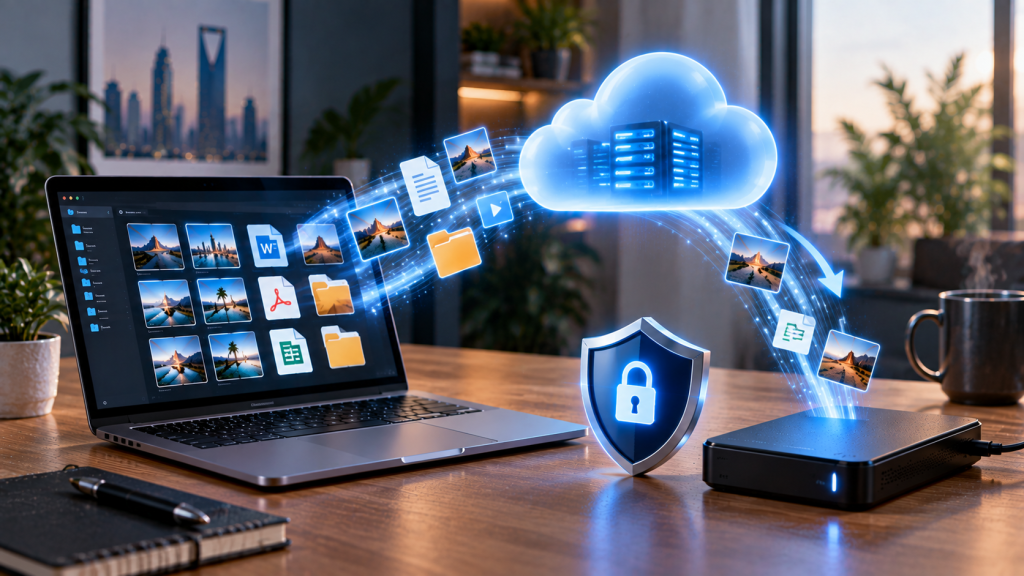
الطريقة الأقوى هي الجمع بين نسخة محلية ونسخة أخرى منفصلة أو سحابية.
مثلًا:
الملفات الأصلية على الكمبيوتر، ونسخة على قرص خارجي، ونسخة للملفات الأهم في خدمة سحابية موثوقة.
بهذا لا يؤدي فشل جهاز واحد إلى ضياع كل شيء.
الخطوة الأولى: حدد الملفات المهمة
لا تبدأ بمحاولة نسخ كل شيء دفعة واحدة.
أنشئ قائمة بالمجلدات التي لا تستطيع تحمل خسارتها.
عادة تكون:
Documents
Desktop
Pictures
Videos
ومجلدات المشاريع الخاصة بك.
بعدها تستطيع اختيار طريقة مناسبة لكل نوع من البيانات.
الخطوة الثانية: استخدم قرصًا خارجيًا
القرص الخارجي من أبسط طرق النسخ الاحتياطي.
اختر سعة أكبر من حجم البيانات التي تريد حمايتها، ثم استخدم أداة النسخ الاحتياطي الموجودة في نظام التشغيل أو برنامجًا موثوقًا لإنشاء نسخ دورية.
الميزة هنا أن استعادة كمية كبيرة من الملفات تكون أسرع عادة من تنزيلها كلها من الإنترنت.
لكن هناك نقطة مهمة: إذا ظل القرص موصولًا بالكمبيوتر طوال الوقت، فقد يتأثر ببعض أنواع البرمجيات الخبيثة أو هجمات الفدية.
لذلك من المفيد وجود نسخة لا تكون متصلة دائمًا بالجهاز.
الخطوة الثالثة: أضف نسخة سحابية
الخدمات السحابية تجعل النسخ أكثر تلقائية.
في Windows مثلًا، يستطيع Microsoft OneDrive نسخ مجلدات مهمة مثل Desktop وDocuments إلى حساب المستخدم، ويمكن الوصول إلى الملفات من أجهزة أخرى.
لكن لا تتعامل مع المزامنة وحدها باعتبارها ضمانًا مطلقًا.
فمن الأفضل أن يكون لديك أيضًا مسار استرداد أو نسخة مستقلة للبيانات شديدة الأهمية.
الخطوة الرابعة: اجعل النسخ تلقائيًا
أفضل نظام نسخ احتياطي هو النظام الذي لا يحتاج إلى أن تتذكره كل أسبوع.
فعّل النسخ التلقائي للصور على هاتفك، والنسخ الدوري للمجلدات المهمة على الكمبيوتر.
ثم افحص النظام بين فترة وأخرى.
وجود زر مكتوب عليه Backup لا يعني أن آخر عملية نسخ نجحت بالفعل.
كيف يساعد النسخ الاحتياطي ضد برامج الفدية؟
برامج Ransomware يمكن أن تشفر الملفات وتمنعك من استخدامها.
وتحذر CISA من أن هجمات الفدية قد تسبب تعطيل البيانات والأنظمة، وتوصي المؤسسات باتخاذ إجراءات وقائية وخطط للاستجابة والاستعادة.
النسخة الاحتياطية الجيدة لا تمنع الإصابة نفسها، لكنها قد تغير النتيجة بالكامل.
بدل أن تكون النسخة المشفرة هي النسخة الوحيدة، تستطيع استعادة ملفات سليمة بعد تنظيف الجهاز.
لا تستعد الملفات قبل تنظيف الجهاز
هذه نقطة شديدة الأهمية.
إذا تعرض الكمبيوتر لبرمجية فدية ثم أعدت الملفات قبل إزالة البرمجية الخبيثة، فقد تتعرض الملفات المستعادة للتشفير مرة أخرى.
ولهذا توصي Microsoft في إجراءات استعادة OneDrive بعد هجمات الفدية بتنظيف الأجهزة أولًا، ثم استعادة البيانات بعد ذلك.
المزامنة ليست دائمًا نسخة احتياطية كاملة
هناك فرق يجب فهمه.
المزامنة تهدف إلى إبقاء الملفات متطابقة بين الأجهزة أو السحابة.
أما النسخ الاحتياطي فيهدف إلى تمكينك من العودة إلى نسخة سليمة بعد فقد البيانات.
بعض الخدمات السحابية تجمع بين الاثنين وتوفر سجل إصدارات أو استعادة، لكن التفاصيل تختلف حسب الخدمة والخطة.
لذلك تحقق من مدة الاحتفاظ بالملفات المحذوفة والإصدارات القديمة قبل الاعتماد على أي خدمة.
اختبر الاستعادة
كثيرون يكتشفون أن النسخة الاحتياطية لا تعمل في أسوأ وقت ممكن.
مرة كل فترة، اختر عدة ملفات وحاول استعادتها إلى مجلد مؤقت.
افتح الصور والمستندات وتأكد أنها سليمة.
هذا الاختبار البسيط أهم من مجرد رؤية رسالة تقول إن النسخ اكتمل.
ماذا عن صور الهاتف؟
الصور الشخصية من أكثر البيانات التي يصعب تعويضها.
فعّل المزامنة أو النسخ السحابي الذي تفضله، لكن للصور المهمة جدًا يمكن أيضًا تنزيل نسخة دورية إلى الكمبيوتر ثم إدخالها ضمن نظام النسخ الاحتياطي الخارجي.
بهذا لا تصبح مكتبة سنوات كاملة معتمدة على جهاز أو حساب واحد.
خطة بسيطة للمستخدم العادي
إذا كنت تريد نظامًا دون تعقيد، اجعل الملفات الحالية على الكمبيوتر أو الهاتف هي النسخة الأساسية.
استخدم خدمة سحابية موثوقة للملفات اليومية والصور، وأضف قرصًا خارجيًا للنسخ الدوري للملفات المهمة.
ثم اختبر استعادة عدة ملفات كل بضعة أشهر.
هذه الخطة أبسط بكثير من محاولة إنقاذ البيانات بعد تلف القرص.
الخلاصة
النسخ الاحتياطي ليس منتجًا تشتريه، بل خطة لاستعادة بياناتك عندما يحدث شيء غير متوقع.
لا تعتمد على جهاز واحد أو قرص واحد أو حساب واحد.
احتفظ بأكثر من نسخة، واجعل إحدى النسخ منفصلة عن الجهاز الأساسي، وأتمت العملية قدر الإمكان، والأهم: اختبر قدرتك على الاستعادة.
فالنسخة الاحتياطية التي لا تستطيع استعادتها ليست نسخة احتياطية مفيدة.
أسئلة شائعة
هل القرص الخارجي وحده كافٍ؟
أفضل من عدم وجود نسخة، لكن من الأفضل وجود نسخة أخرى مستقلة أو سحابية للملفات التي لا يمكن تعويضها.
هل OneDrive يعتبر نسخة احتياطية؟
يوفر OneDrive وظائف مزامنة ونسخ لمجلدات Windows المهمة، بالإضافة إلى إمكانات استعادة معينة، لكن من الحكمة عدم جعل خدمة واحدة النسخة الوحيدة للبيانات شديدة الأهمية.
هل النسخ الاحتياطي يحمي من Ransomware؟
لا يمنع الإصابة، لكنه يساعد على استعادة الملفات إذا كانت لديك نسخة سليمة وغير متضررة.
كم مرة يجب عمل نسخة احتياطية؟
يعتمد ذلك على سرعة تغير بياناتك. الملفات التي تتغير يوميًا يفضل نسخها تلقائيًا أو بصورة متكررة، بينما الأرشيف الثابت يحتاج تحديثًا أقل.
المصادر: دليل CISA الرسمي لمواجهة هجمات الفدية، ودليل Microsoft لنسخ مجلدات الكمبيوتر عبر OneDrive، وإرشادات Microsoft لاستعادة الملفات بعد Ransomware.