
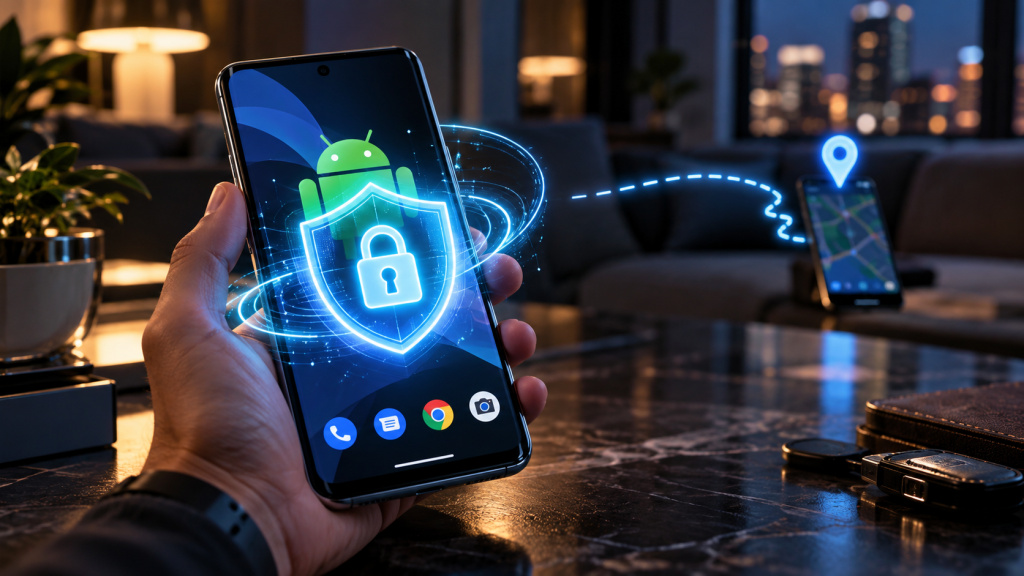
الهاتف يحتوي على البريد والصور والحسابات المصرفية ورسائل التحقق ومدير كلمات المرور وربما مفاتيح الدخول إلى معظم حياتك الرقمية.
لهذا أضافت Google إلى Android مجموعة أدوات مصممة لحماية الجهاز قبل السرقة وأثناءها وبعدها.
والوقت المناسب لتفعيلها هو الآن، وليس بعد اختفاء الهاتف.
أولًا: افتح إعدادات Theft Protection
على الأجهزة المدعومة، انتقل عادة إلى:
الإعدادات > Google > جميع الخدمات > الحماية من السرقة
قد تختلف أسماء القوائم قليلًا حسب الشركة المصنعة وإصدار Android.
ومن هذه الصفحة تستطيع الوصول إلى عدد من وسائل الحماية المهمة.
فعّل Theft Detection Lock
هذه واحدة من أذكى الميزات.
تستخدم Theft Detection Lock إشارات الجهاز ونموذجًا يعمل على الهاتف لمحاولة اكتشاف حركة مرتبطة بخطف الهاتف من يد المستخدم ثم الهرب.
إذا اكتشف النظام محاولة محتملة أثناء كون الهاتف مفتوحًا، يستطيع قفل الشاشة تلقائيًا. وتقول Google إن الميزة طُرحت على نطاق واسع للأجهزة المدعومة بنظام Android 10 فأحدث، مع وجود متطلبات واستثناءات.
الفائدة واضحة: الثواني الأولى بعد خطف هاتف مفتوح قد تكون الأخطر.
فعّل Offline Device Lock
ماذا لو سرق شخص هاتفك ثم قطع الإنترنت فورًا؟
هنا تأتي ميزة Offline Device Lock.
يمكنها المساعدة في قفل الشاشة عندما يبقى الجهاز مفتوحًا ثم يصبح غير متصل بالإنترنت في ظروف تستدعي الحماية.
تفعيلها من صفحة الحماية من السرقة يمنحك طبقة إضافية لا تعتمد بالكامل على قدرتك على الوصول إلى الهاتف في اللحظة نفسها.
فعّل Failed Authentication Lock
إذا حاول شخص تخمين رمز الجهاز مرات متكررة، تستطيع ميزة Failed Authentication Lock قفل الشاشة تلقائيًا.
وفي تحديثات 2026 عززت Google مقاومة تخمين PIN وكلمات المرور عبر زيادة فترات الانتظار بعد المحاولات الفاشلة على الأنظمة المدعومة.
لا تستخدم PIN سهلًا مثل 1234 أو تاريخ ميلادك حتى مع وجود هذه الحماية.
اضبط Remote Lock قبل أن تحتاج إليه
هذه ميزة تستحق التفعيل مسبقًا.
Remote Lock تسمح بقفل الهاتف المفقود أو المسروق من متصفح باستخدام رقم الهاتف المتحقق منه.
وفق تعليمات Google الحالية، تتطلب الميزة وجود قفل شاشة وشريحة فعالة ورقم هاتف متحقق منه وتشغيل Find Hub، إضافة إلى الاتصال بالإنترنت لتنفيذ طلب القفل. وإذا كان الجهاز غير متصل عند إرسال الطلب، يمكن تنفيذ القفل عندما يعود إلى الإنترنت.
لذلك لا تنتظر السرقة لإعدادها.
استخدم سؤال الحماية في Remote Lock
أضافت Google في 2026 إمكانية استخدام سؤال أمان اختياري مع Remote Lock.
الهدف هو تقليل احتمال أن يستخدم شخص آخر رقم هاتفك لإرسال طلب قفل غير مصرح به.
إذا ظهر الخيار على هاتفك، فمن المنطقي تفعيله واختيار إجابة لا يسهل تخمينها.
فعّل Identity Check إذا كان هاتفك يدعمها
هذه من أقوى وسائل الحماية عندما يعرف السارق PIN الخاص بك.
مع Identity Check يستطيع Android طلب تحقق بيومتري صريح عند تنفيذ عمليات حساسة خارج الأماكن الموثوقة.
وتشمل الحماية، بحسب Google، إجراءات حساسة مثل تغيير PIN أو البيانات البيومترية وتعطيل حماية السرقة والوصول إلى Passkeys، مع توسع نطاق الحماية على الإصدارات والأجهزة الأحدث.
هذا مهم لأن معرفة رمز شاشة الهاتف لا ينبغي أن تمنح السارق القدرة على تغيير هوية مالك الجهاز.
تأكد من تشغيل Find Hub
ميزة الحماية لا تنتهي عند قفل الشاشة.
Find Hub هي منظومة Google للعثور على الأجهزة والأغراض المتوافقة.
إذا فقدت الهاتف، ستحتاج إلى حساب Google الخاص بك لمحاولة العثور عليه وتأمينه أو تنفيذ خيارات الإدارة المتاحة.
تأكد الآن من أن هاتفك يظهر في الخدمة بدل اكتشاف أن الإعدادات غير مكتملة بعد فقده.
استخدم بصمة قوية ورمز PIN غير متوقع
الحماية المتقدمة لا تلغي الأساسيات.
استخدم رمزًا لا يمكن لمن يراقبك تخمينه بسهولة، واحذر من إدخاله أمام الآخرين في الأماكن المزدحمة.
ميزة Identity Check مفيدة تحديدًا في سيناريو معرفة اللص للرمز، لكن عدم كشف الرمز أصلًا يظل أفضل.
أخفِ المعلومات الحساسة من شاشة القفل
راجع ما يظهر في الإشعارات والهاتف مقفل.
عرض نص رسائل البريد أو أكواد حساسة بالكامل على شاشة القفل قد يكشف معلومات لا يحتاج السارق حتى إلى فتح الهاتف لرؤيتها.
اضبط إعدادات الإشعارات بحيث تخفي المحتوى الحساس إذا كان ذلك مناسبًا لك.
ماذا تفعل فور سرقة الهاتف؟
إذا حدثت السرقة فعلًا، استخدم جهازًا آخر بسرعة.
ابدأ بمحاولة قفل الهاتف عبر Remote Lock أو Find Hub، ثم استخدم أدوات تحديد الموقع أو تأمين الجهاز المتاحة في حسابك.
إذا كانت هناك بيانات مالية حساسة أو تعتقد أن السارق يعرف رمز القفل، تعامل مع حساباتك المهمة باعتبارها أولوية: راجع نشاط الحسابات البنكية والبريد وحساب Google، وتواصل مع شركة الاتصالات عند الحاجة لتعطيل الشريحة.
ولا تحاول مواجهة السارق بنفسك بسبب ظهور موقع الجهاز على الخريطة؛ قدم المعلومات للجهات المختصة.
ملاحظة مهمة حول توفر الميزات
ليس كل هاتف Android يملك جميع الأدوات نفسها.
بعض الميزات تتطلب Android 15 أو 16 أو أجهزة محددة، بينما تعمل ميزات أخرى على Android 10 فأحدث.
كما قد يختلف الاسم والتوفر حسب الشركة المصنعة والمنطقة وإصدار Google Play Services.
لذلك ابحث داخل الإعدادات عن Theft protection / الحماية من السرقة بدل افتراض أن كل الخيارات ستظهر بالشكل نفسه.
الخلاصة
أفضل ميزة لمكافحة سرقة الهاتف هي التي فعّلتها قبل السرقة.
اجمع بين قفل شاشة قوي وTheft Detection Lock وOffline Device Lock وFailed Authentication Lock وRemote Lock وFind Hub، وأضف Identity Check عندما يكون هاتفك متوافقًا معها.
هذه الأدوات لا تمنع سرقة الهاتف جسديًا، لكنها تستطيع جعل الوصول إلى البيانات والحسابات أصعب بكثير.
أسئلة شائعة
هل Theft Detection Lock تعمل بدون أن أفعل شيئًا عند السرقة؟
صُممت لاكتشاف بعض سيناريوهات الخطف المحتملة وقفل الجهاز تلقائيًا، لكنها ليست ضمانًا لاكتشاف كل عملية سرقة.
هل أستطيع قفل هاتف Android المسروق عن بعد؟
نعم، توفر Google Remote Lock للأجهزة المؤهلة، كما يمكن استخدام Find Hub لإدارة الجهاز المفقود.
ماذا يحدث إذا كان الهاتف المسروق بلا إنترنت؟
توضح Google أن طلب Remote Lock يمكن أن ينتظر حتى يعود الجهاز إلى الاتصال، كما توجد Offline Device Lock للحماية في بعض سيناريوهات فقد الاتصال.
هل Identity Check موجودة على جميع هواتف Android؟
لا. يعتمد توفرها على إصدار Android والجهاز والشركة المصنعة.
المصادر: صفحة مساعدة Android الرسمية لحماية البيانات من السرقة، وإعلان Google عن تحديثات Theft Protection لعام 2026، وشرح Google لميزة Identity Check.